

A Lista de Espera reúne pacientes que procuram um horário disponível. Ela ajuda a acompanhar as prioridades e a transformar uma solicitação em agendamento quando surgir uma vaga.
Abra Agenda e clique em Lista de Espera, abaixo das agendas, para consultar os pacientes da agenda selecionada. Para ver a lista completa, abra Opções → Lista de Espera Geral.
Incluindo um paciente na lista
- Na Lista de Espera, clique em Incluir na Espera.
- Escolha a Agenda desejada. Se o paciente puder ser atendido em qualquer uma, mantenha Indiferente.
- Pesquise o nome no campo Paciente e selecione o cadastro correto entre os resultados. Se ainda não houver cadastro, informe o nome completo; o sistema indicará Novo Paciente e criará o cadastro ao incluir na lista.
- Confira Telefone, Celular e Convênio. Escolha a Prioridade e, se necessário, preencha Observações.
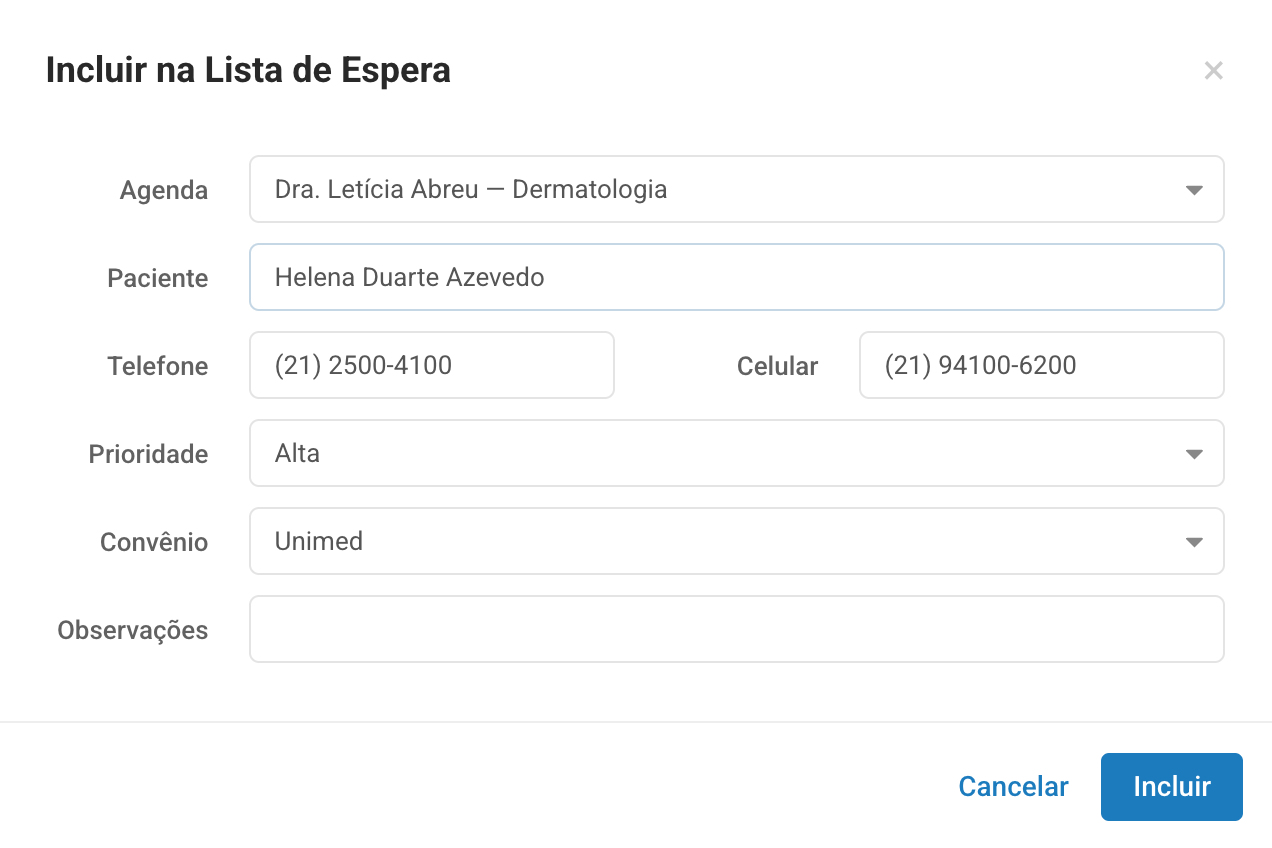
- Clique em Incluir. O paciente aparecerá na lista, com a agenda escolhida e a prioridade registrada.
Os dados de contato e o convênio informados nessa janela também atualizam o cadastro do paciente. Confira os resultados da pesquisa antes de criar um novo cadastro, para evitar duplicações.
Acompanhando as solicitações
A lista mostra a agenda, o paciente, a prioridade, os telefones e a data de inclusão. Use Pesquisar para localizar um paciente. Os filtros Agenda e Prioridade ajudam a consultar apenas as solicitações relevantes naquele momento.

Há três opções de prioridade: Normal, Alta e Urgência. Escolha a que representa a necessidade de acompanhamento da solicitação; ela fica visível na lista e pode ser alterada depois. A prioridade, por si só, não reserva um horário.
Clique na linha de um paciente para revisar a solicitação. Nessa janela, você pode mudar a agenda, a prioridade, o convênio, os contatos ou as observações e clicar em OK. Se a solicitação não precisar mais ser acompanhada, clique em Excluir e confirme a remoção da Lista de Espera. Isso não exclui o cadastro do paciente.
Agendando a partir da lista
Quando houver uma vaga, clique no paciente na Lista de Espera e depois em Agendar. A janela de novo agendamento será aberta com o paciente selecionado. Escolha a data e o horário disponíveis, confira os demais dados e clique em Agendar para concluir a marcação.

Depois que o agendamento é salvo, a solicitação sai da Lista de Espera. Se você fechar a janela sem agendar, ela permanece na lista para acompanhamento.