O orçamento reúne os procedimentos e produtos propostos a um paciente, com as quantidades e os valores de cada item. Para começar, abra Financeiro → Orçamentos no menu lateral. A lista permite localizar propostas pelo paciente e conferir data, código, profissional, valor total e status.
Cadastro do orçamento
Clique em Novo Orçamento. Confira a data e o profissional, descreva a proposta e use Incluir item para pesquisar procedimentos ou produtos. Informe a quantidade e o valor de cada item e confira os subtotais e o total antes de salvar.

Se você já utiliza um conjunto recorrente de itens, Inserir Pacote acrescenta os itens de um pacote cadastrado ao orçamento. Confira a composição resultante. Consulte Pacotes de procedimentos e produtos para preparar esse conjunto.
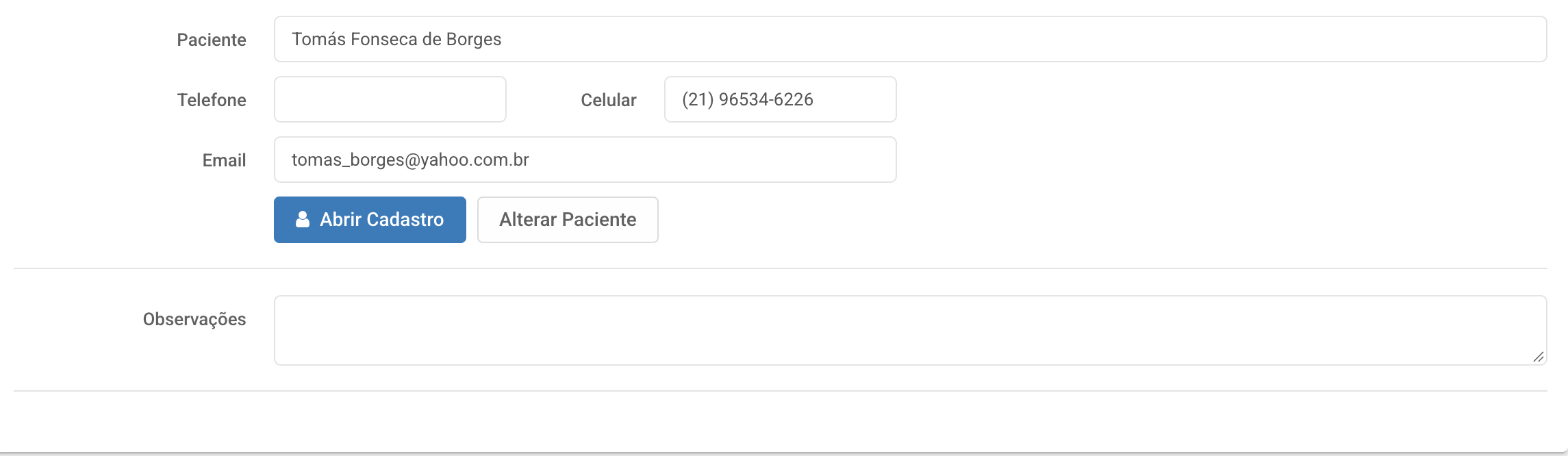
Selecione o paciente, confira os dados de contato, acrescente observações se necessário e clique em Salvar. A proposta salva recebe um código e pode ser localizada novamente na lista de Orçamentos.
Na parte inferior, revise os dados de contato, as observações e o total antes de salvar.
Status do orçamento
O status mostra em que etapa está a proposta. Aberto indica que ela ainda pode ser revisada; Aprovado indica que os itens foram efetivados para o paciente; Recusado identifica uma proposta não aceita. Use o filtro Status da lista para localizar orçamentos em cada situação.
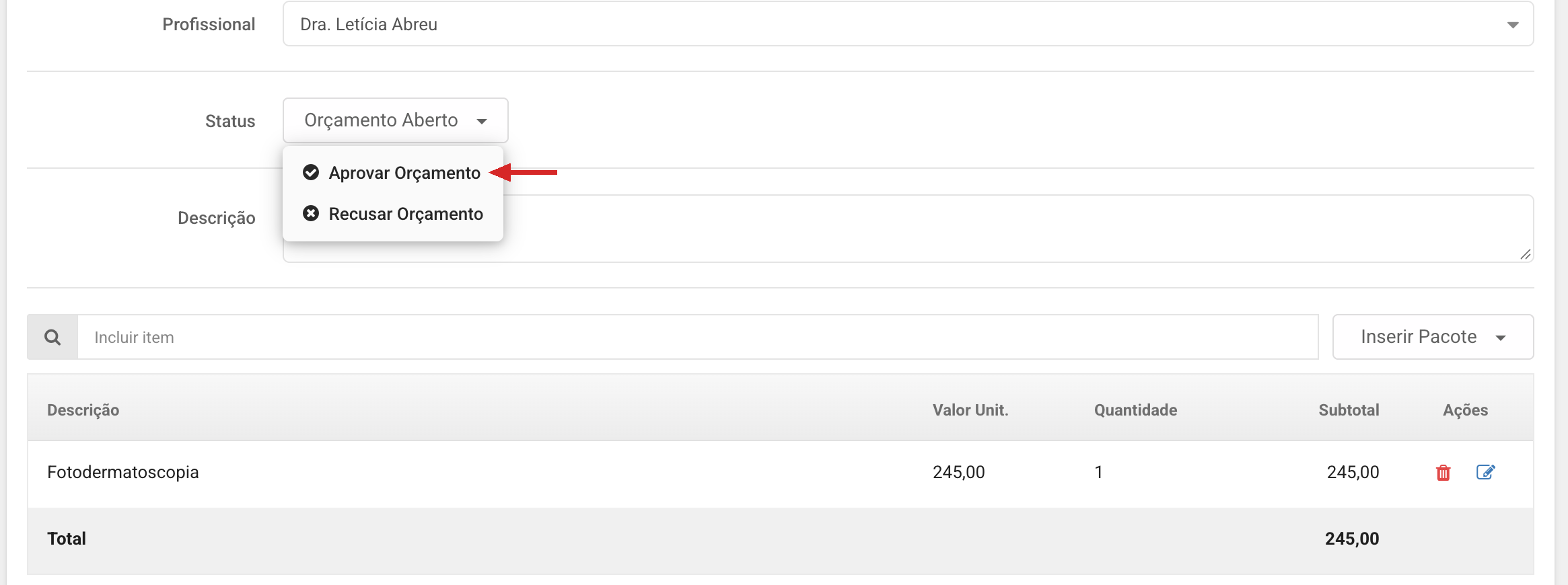
Dentro de um orçamento aberto, o menu de status oferece Aprovar Orçamento e Recusar Orçamento. Orçamentos aprovados ou recusados apresentam a opção Reabrir Orçamento quando a situação permite.
Aprovação e faturamento
Antes de aprovar, confira o paciente, o profissional, os itens, as quantidades e os valores. Quando houver produto controlado por lote, a aplicação solicita a indicação do lote. Ao confirmar Aprovar Orçamento, os procedimentos e produtos são lançados na ficha do paciente e as baixas de estoque cabíveis são realizadas.
Em seguida, a aplicação abre a etapa de pagamento do orçamento. Confira o valor e registre a cobrança conforme a forma de recebimento escolhida. Para acompanhar os itens e os pagamentos na ficha do paciente, consulte Pacientes → Procedimentos, produtos e pagamentos.
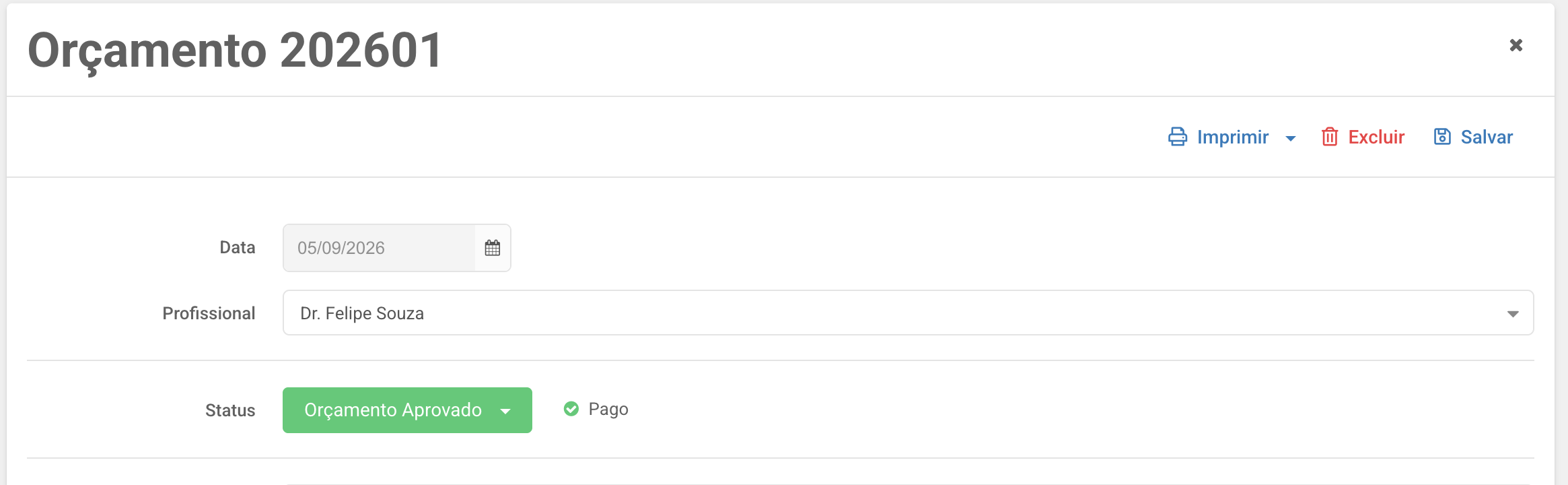
No exemplo abaixo, o orçamento está aprovado e o pagamento já foi registrado. O indicador Pago permite distinguir essas duas etapas.