

A anamnese reúne as respostas do paciente em um formulário, com perguntas e tipos de resposta definidos pela clínica. Escolha um modelo adequado ao atendimento para organizar as informações sem precisar montar o questionário a cada consulta.
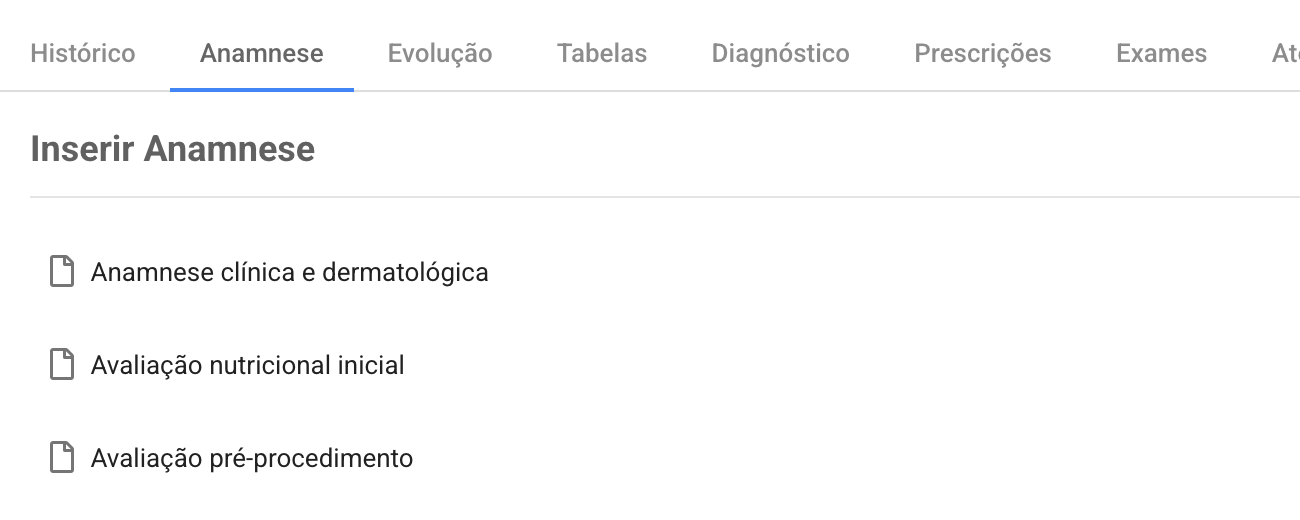
No Prontuário do paciente, clique em Novo Atendimento e abra a aba Anamnese. Se o atendimento já estiver em andamento, basta abrir essa aba.
Modelo e respostas
O modelo define as perguntas e o tipo de resposta de cada uma, como texto, número, escolha única, múltipla escolha, Sim ou Não e escala EVA. As respostas são preenchidas para o paciente naquele atendimento. Para criar ou personalizar questionários reutilizáveis, acesse Opções → Cadastros e Modelos → Modelos de Anamneses.
-
Em Inserir Anamnese, clique no nome do modelo que deseja usar. O formulário será aberto com suas perguntas.
-
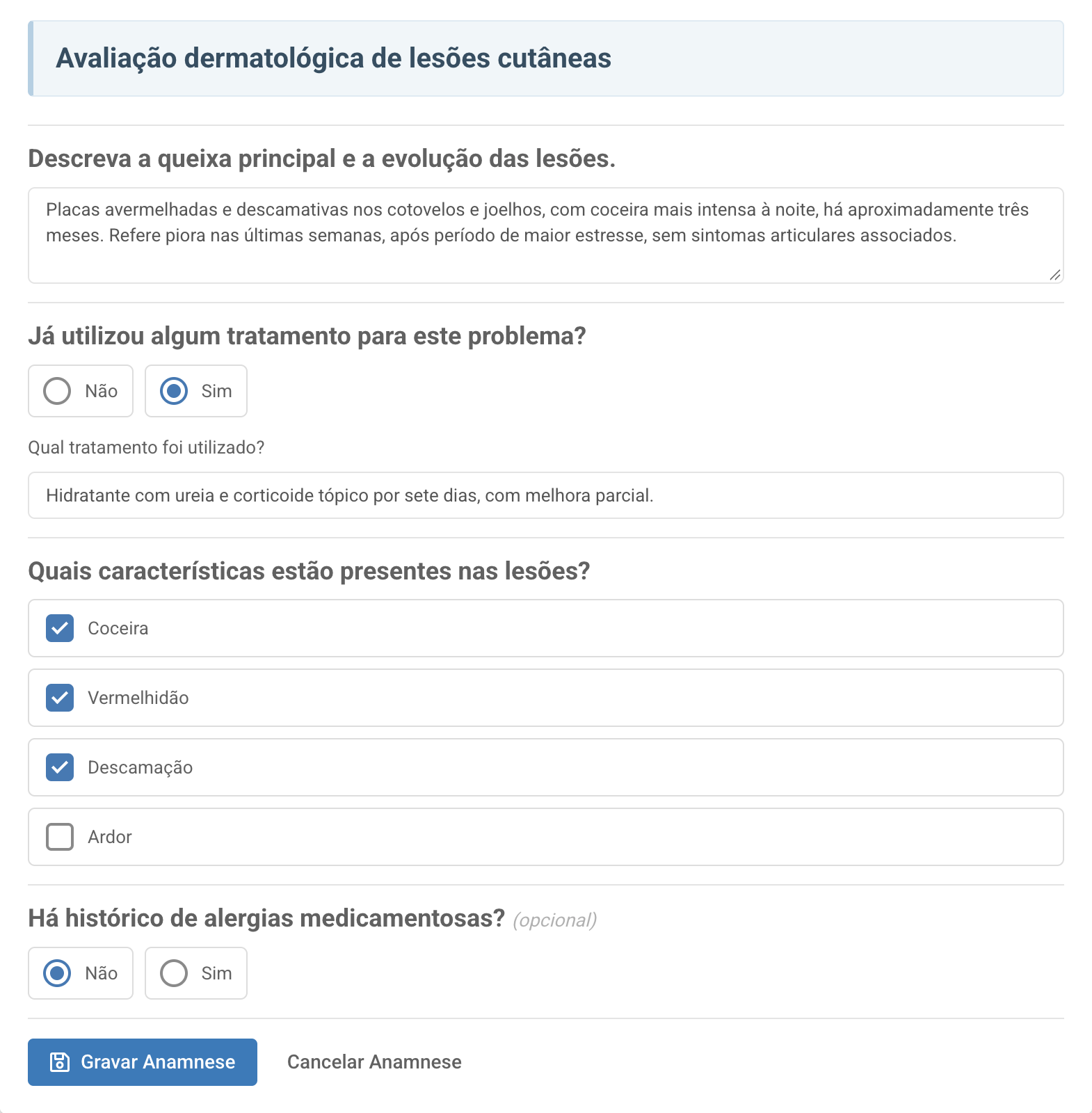
Preencha cada resposta conforme o campo apresentado.
Confira as perguntas de Sim ou Não: elas começam com Não selecionado. Alguns modelos exibem um campo de complemento ao marcar Sim. Na escala EVA, clique no valor correspondente à resposta informada, de 0 a 10.
Os campos que podem ficar em branco são identificados como opcional. Preencha os demais e revise todas as respostas antes de gravar.
-
Clique em Gravar Anamnese. Se houver um campo obrigatório sem resposta ou um valor inválido em um campo numérico, o sistema indicará o que precisa ser corrigido. Faça o ajuste e clique novamente em Gravar Anamnese.
O formulário preenchido aparece em Anamneses adicionadas, com o título, as perguntas e as respostas. Você pode conferir o conteúdo e continuar preenchendo os demais registros do atendimento.
Gravar a anamnese adiciona as respostas ao atendimento em andamento; essa ação não encerra a consulta. Se precisar interromper o trabalho, use Continuar Depois, no menu ao lado de Concluir, para guardar o atendimento como rascunho antes de sair.
Para acrescentar outro formulário no mesmo atendimento, escolha um modelo em Insira outra anamnese, abaixo dos formulários já adicionados, e repita o preenchimento.
Enquanto estiver preenchendo o atendimento, o ícone de lápis, Editar Anamnese, permite ajustar uma anamnese já adicionada. Ao terminar, clique em Gravar Edições. O comando Cancelar Edições descarta somente as alterações ainda não gravadas.
Se quiser desistir de um novo formulário antes de adicioná-lo, clique em Cancelar Anamnese e confirme. As respostas desse formulário serão descartadas. Para remover uma anamnese já adicionada ao atendimento em andamento, use Excluir Anamnese e confirme a exclusão.