

O pedido de exames reúne os itens selecionados e as orientações para o paciente. Você pode incluir exames individualmente ou aproveitar um protocolo já cadastrado.
Durante um atendimento no Prontuário, abra a aba Exames para preparar o pedido.
Exames e protocolos
Em Incluir Exames, digite o nome ou parte do código no campo Exame. Confira o nome e o código nas sugestões antes de escolher o resultado.
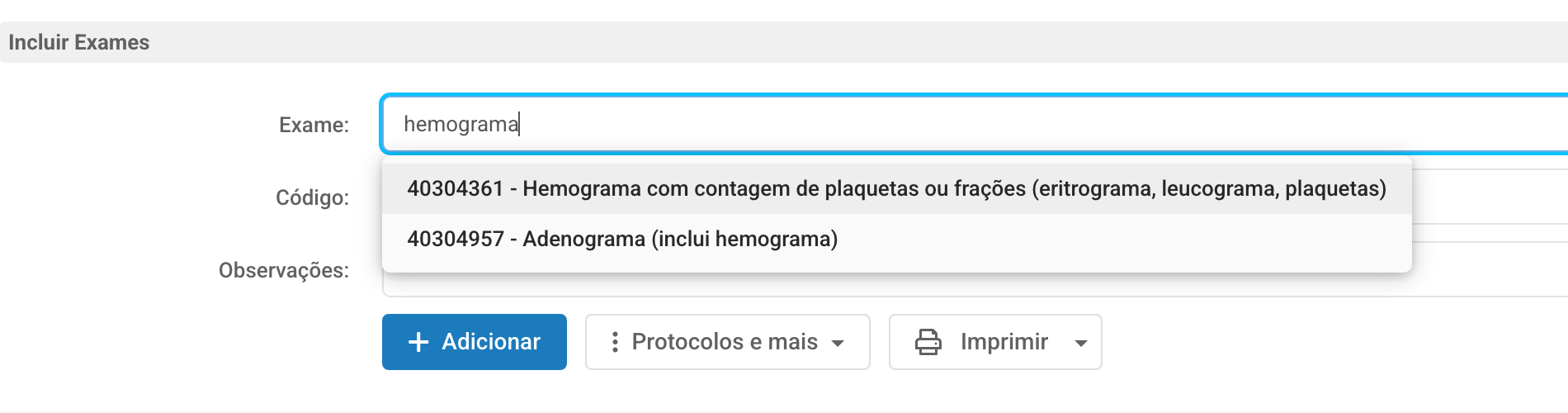
Confira o Código, preencha Observações específicas daquele exame se necessário e clique em Adicionar. Repita a operação para incluir outros exames.

Para aproveitar um conjunto frequente, abra Protocolos e mais e escolha um protocolo cadastrado. Os exames do protocolo são acrescentados ao pedido; os campos Introdução do Pedido e Info. adicional recebem os textos definidos nele. Revise os itens e as orientações para este paciente. No mesmo menu, Repetir último pedido recupera exames de um pedido anterior do paciente, quando houver. Para criar ou personalizar combinações frequentes, acesse Opções → Cadastros e Modelos → Protocolos de Exames.
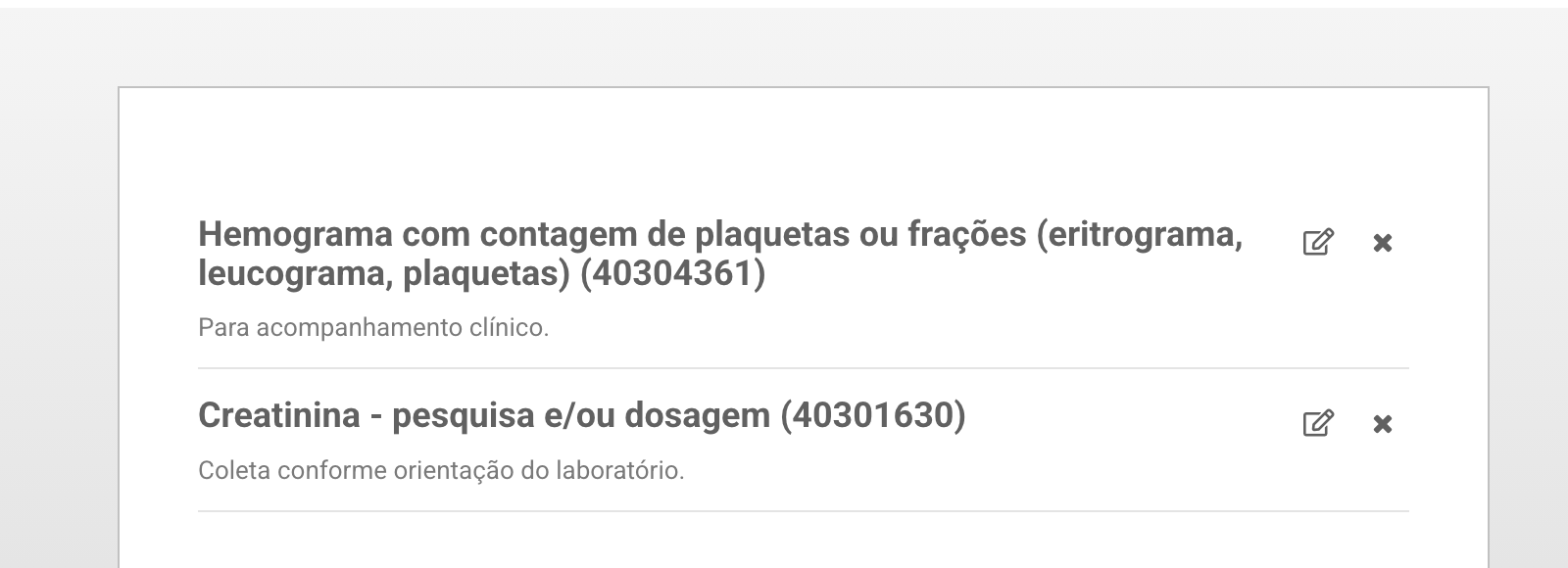
Na prévia, use o ícone de edição para corrigir o título, o código ou as observações de um exame. Use o × para removê-lo. Confira a lista completa antes de gerar o documento.
Pedidos de exames pela Memed
Quando a integração com a Memed estiver ativa para o profissional, também é possível preparar pedidos de exames na aba Prescrições. Nesse fluxo, o pedido pode receber assinatura digital e ser enviado para o celular do paciente pela própria Memed. A elaboração, assinatura e envio seguem o fluxo descrito em Prescrições.
Observações e impressão do pedido
Em Dados Gerais do Pedido, use Introdução do Pedido para o texto que aparece antes dos exames e Info. adicional para orientações exibidas depois da lista. As Observações informadas ao incluir cada exame permanecem junto ao respectivo item.

Depois de revisar o pedido, clique em Imprimir para abrir a impressão. Na seta ao lado do botão, escolha Baixar PDF ou Enviar PDF por Email quando precisar de outra forma de entrega. Confira os dados do pedido e o destinatário antes de enviar.

Imprimir, baixar ou enviar o pedido não conclui o atendimento. Para manter o pedido no registro clínico, conclua o atendimento depois de revisar os demais dados.