

O agendamento online permite que o paciente escolha um horário pelo site da clínica. A opção geral do site, as regras de antecedência e a configuração de cada agenda determinam quais horários aparecem para marcação.
Ativação e regras das agendas
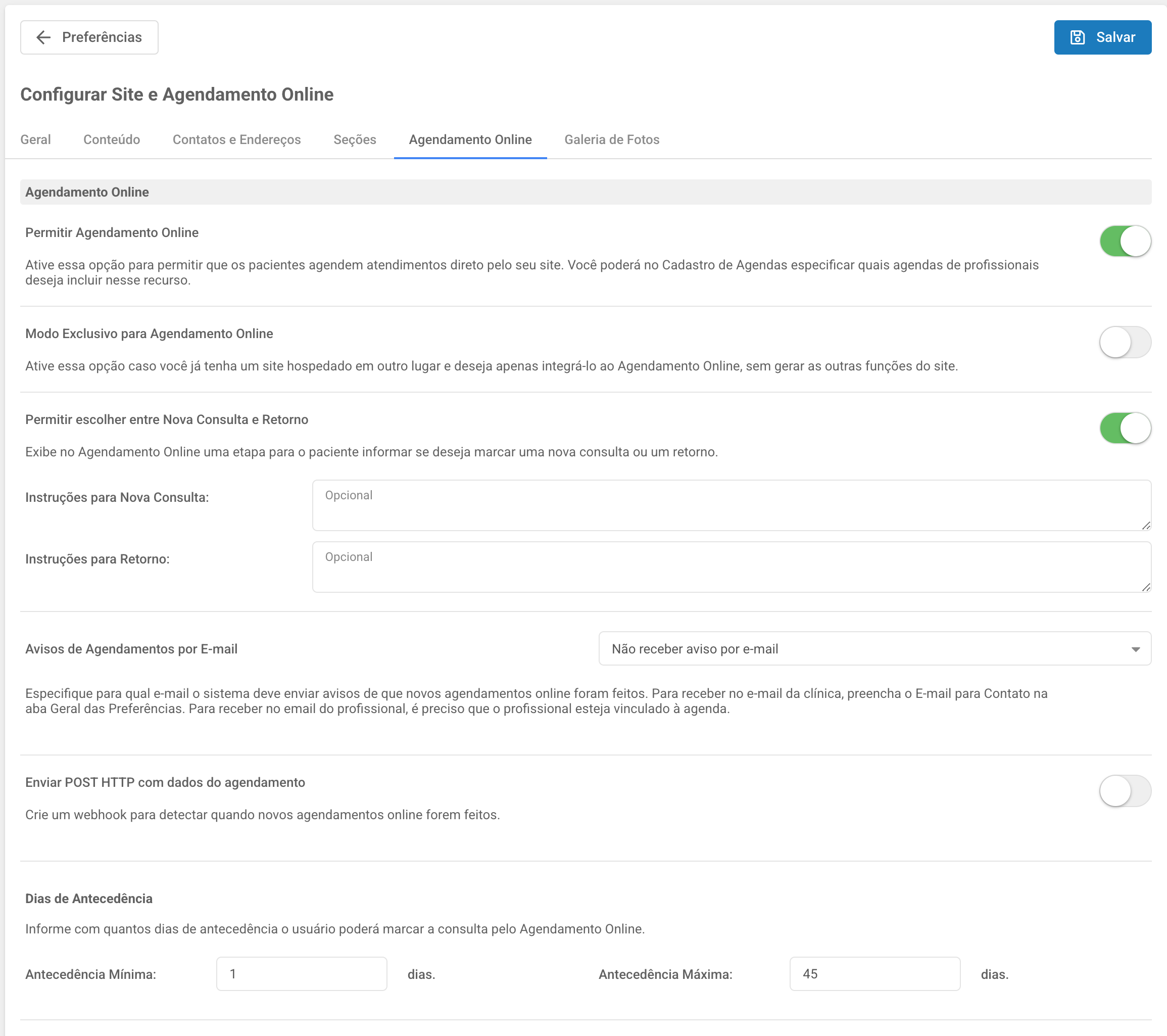
Para oferecer a marcação no site, acesse Opções → Preferências do Sistema → Integrações. Na seção Site e Agendamento Online, mantenha Site ativo e abra Configurar Site. Na aba Agendamento Online, ative Permitir Agendamento Online.
Defina a Antecedência Mínima e a Antecedência Máxima em dias para a marcação. Se desejar, permita que o paciente escolha entre Nova Consulta e Retorno e escreva as instruções correspondentes. Você também pode configurar avisos de novos agendamentos por e-mail e um recado exibido após a marcação. Clique em Salvar no topo da tela para gravar as regras do site.
Em seguida, acesse Agenda → Configurar Agendas, abra a agenda que deseja oferecer no site e, na aba Integrações, ative Permitir Agendamento Online. Confira os dias e horários regulares da agenda, os bloqueios e, se necessário, o aviso específico para os pacientes. Confirme as alterações em OK. Repita apenas para as agendas que devem aceitar marcações pela internet.
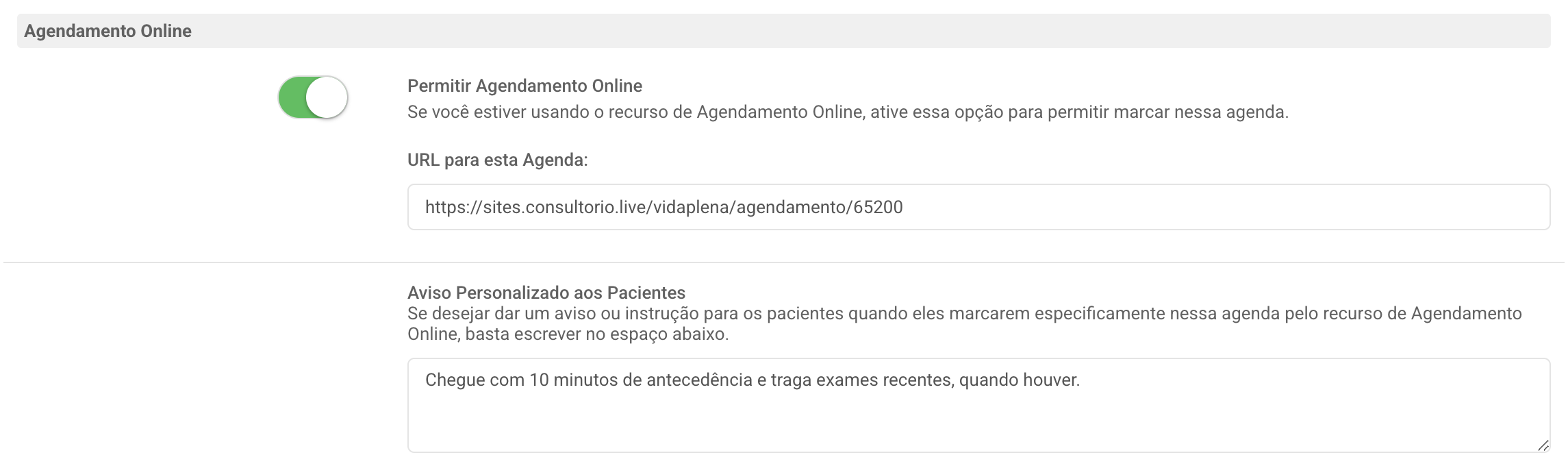
Se a clínica já tem um site próprio e deseja usar apenas a página de marcação do Consultório Live, a aba Agendamento Online oferece o Modo Exclusivo para Agendamento Online e um Guia de Integração. A URL para esta Agenda também aparece nas configurações de cada agenda habilitada.
Escolha do horário pelo paciente
No site público, o paciente inicia a marcação pelo botão de agendamento e escolhe uma das agendas disponíveis. Conforme as opções da clínica e da agenda, ele pode escolher o tipo de consulta e o modo de atendimento. Em seguida, seleciona um dia e um horário apresentado como disponível.
Depois do horário, o site solicita identificação e contato — nome, data de nascimento, CPF, celular e e-mail — e permite informar convênio e observações. O paciente confere os dados antes de usar Enviar. Um horário fora da antecedência definida, bloqueado ou já ocupado não é oferecido como opção disponível.
Confirmação e agendamento recebido
Após o envio, confira a mensagem apresentada ao paciente e verifique o novo agendamento na Agenda. Para acompanhar as marcações feitas pelo site e eventuais desmarcações, consulte Consultando agendamentos online e desmarcações. Se os avisos por e-mail estiverem configurados, confira também o destinatário escolhido nas preferências do site.