

A Sala de Espera acompanha os pacientes que chegaram para o atendimento do dia. A partir do agendamento, você registra a chegada, acompanha a fila e usa as opções de atendimento e chamada.
A fila fica na barra lateral direita. Para abri-la, clique no atalho Chat e Sala de Espera no canto superior direito e escolha a aba Sala de Espera.
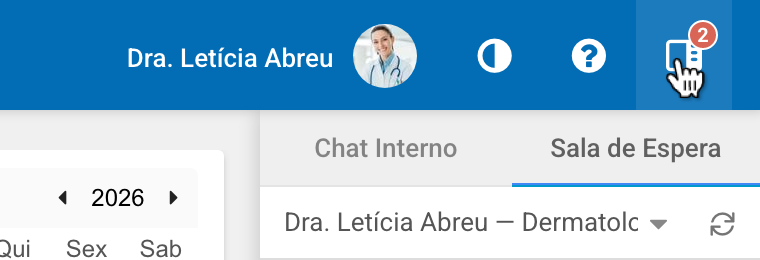
Na aba aberta, você acompanha os pacientes da agenda selecionada.
Para ajustar como a fila é exibida, abra Opções → Preferências do Sistema → Opções de Uso. Na seção Sala de Espera, defina a ordenação por chegada ou por horário do agendamento, como pacientes prioritários são intercalados na fila e se devem aparecer as cores das agendas e os horários agendados.
Chegada e prioridade
No agendamento de um paciente marcado para hoje, clique em Sala de Espera. A lista passa a registrar que ele chegou e mostra há quanto tempo aguarda. Se precisar indicar prioridade, abra a seta ao lado do botão e escolha Adicionar com prioridade normal, Adicionar com alta prioridade ou Adicionar com urgência. As duas últimas aparecem identificadas na fila.
O registro de chegada pertence ao agendamento do dia. Ele não altera o status clínico do atendimento nem conclui a consulta.
Fila de atendimento
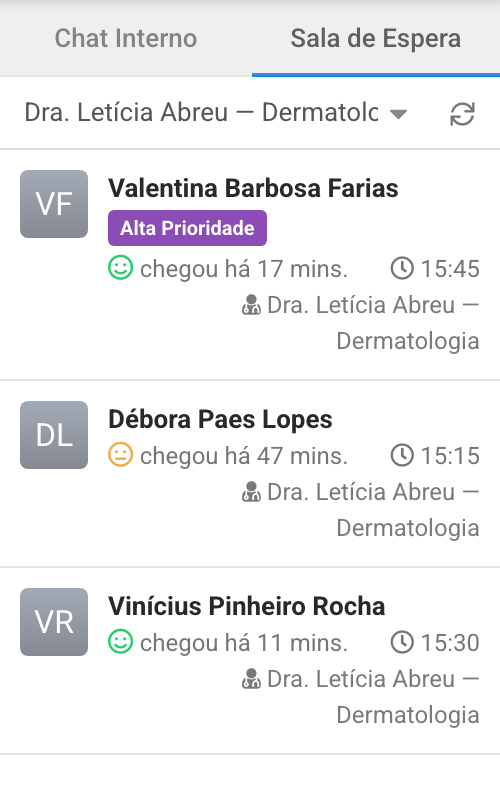
Na aba Sala de Espera, escolha Todas as Agendas para ver a fila completa ou selecione uma agenda específica. Cada paciente aparece com seu nome, tempo de espera e agenda; conforme as preferências de exibição, também podem aparecer o horário agendado e a cor da agenda. Use o botão de atualizar ao lado do filtro para conferir a lista naquele momento.
Clique no nome do paciente para abrir suas ações. Atender retira o paciente da fila e abre sua ficha para seguir ao atendimento. Remover da Espera apenas o retira da fila; use essa opção quando o registro de chegada não deve mais permanecer ali. Cancelar fecha a janela sem executar essas ações.
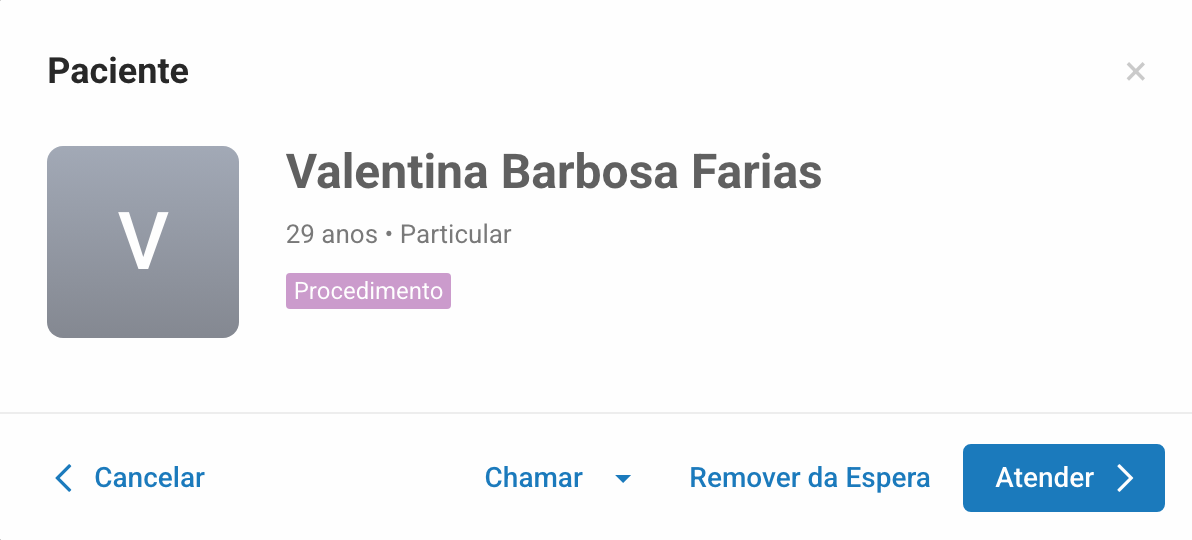
Atender não conclui o registro clínico. Continue o atendimento no Prontuário e use o comando de conclusão somente ao final da consulta.
Configuração do painel de chamada
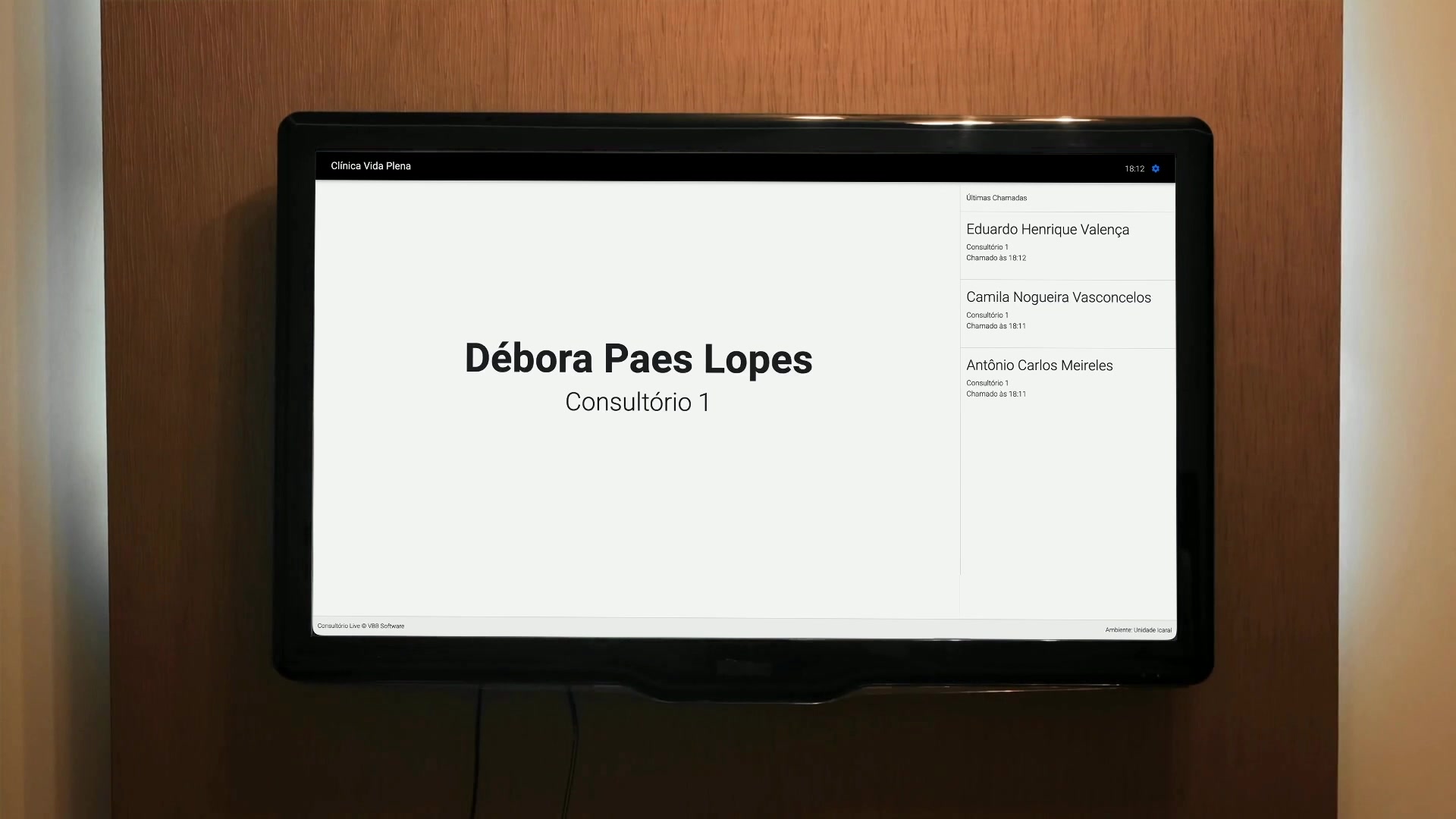
O Painel de Chamada é uma tela que pode ser exibida em um computador ou Smart TV na clínica. Ele mostra o nome do paciente chamado, a sala de destino e as últimas chamadas, para orientar o paciente até o local de atendimento.
O Painel de Chamada é opcional. Para usá-lo, ative Ativar Painel de Chamada em Opções → Preferências do Sistema → Integrações. Depois, em Opções → Cadastros e Modelos → Painel de Chamada: Ambientes e Salas, clique em Novo Ambiente, informe a descrição e salve. Abra o ambiente criado e use Adicionar Sala para cadastrar as salas que aparecerão como destino das chamadas.
Em Agenda → Opções → Configurar Agendas, abra a agenda correspondente. Na aba Integrações, escolha o Ambiente e a Sala na área Painel de Chamada e clique em OK. Essa sala será o destino padrão ao chamar pacientes dessa agenda.
Chamadas no painel
Abra painel.consultorio.live no computador ou na Smart TV com navegador que exibirá as chamadas e entre com sua conta do Consultório Live. Na Sala de Espera, clique no paciente e depois em Chamar para enviar a chamada à sala padrão da agenda. A seta ao lado do botão permite escolher outra sala cadastrada. Também é possível usar Chamar no Painel ao abrir o agendamento de hoje.
O painel exibe a chamada e o destino do paciente; essa ação não o remove automaticamente da fila nem inicia ou conclui o atendimento. Quando for começar a consulta, volte à Sala de Espera e use Atender.
Se o painel estiver em um computador com Google Chrome e você quiser que ele anuncie o paciente por voz, ative Ativar Speech Synthesis (chamada por voz) em Opções → Preferências do Sistema → Integrações. Nesse computador, abra chrome://settings/content/sound na barra de endereços. Em Som, adicione https://painel.consultorio.live aos sites autorizados a reproduzir som, na área Permitir a reprodução de sons. Volte ao painel e teste o áudio antes de usar a chamada com pacientes. A Smart TV com navegador pode exibir as chamadas, mas não reproduz a chamada por voz desse recurso.